Řešení problémů se streamem

Rychlý návod a postupy pro vyřešení nejčastějších technických obtíží.

Přehled Checklist pro stream

Postup řešení:

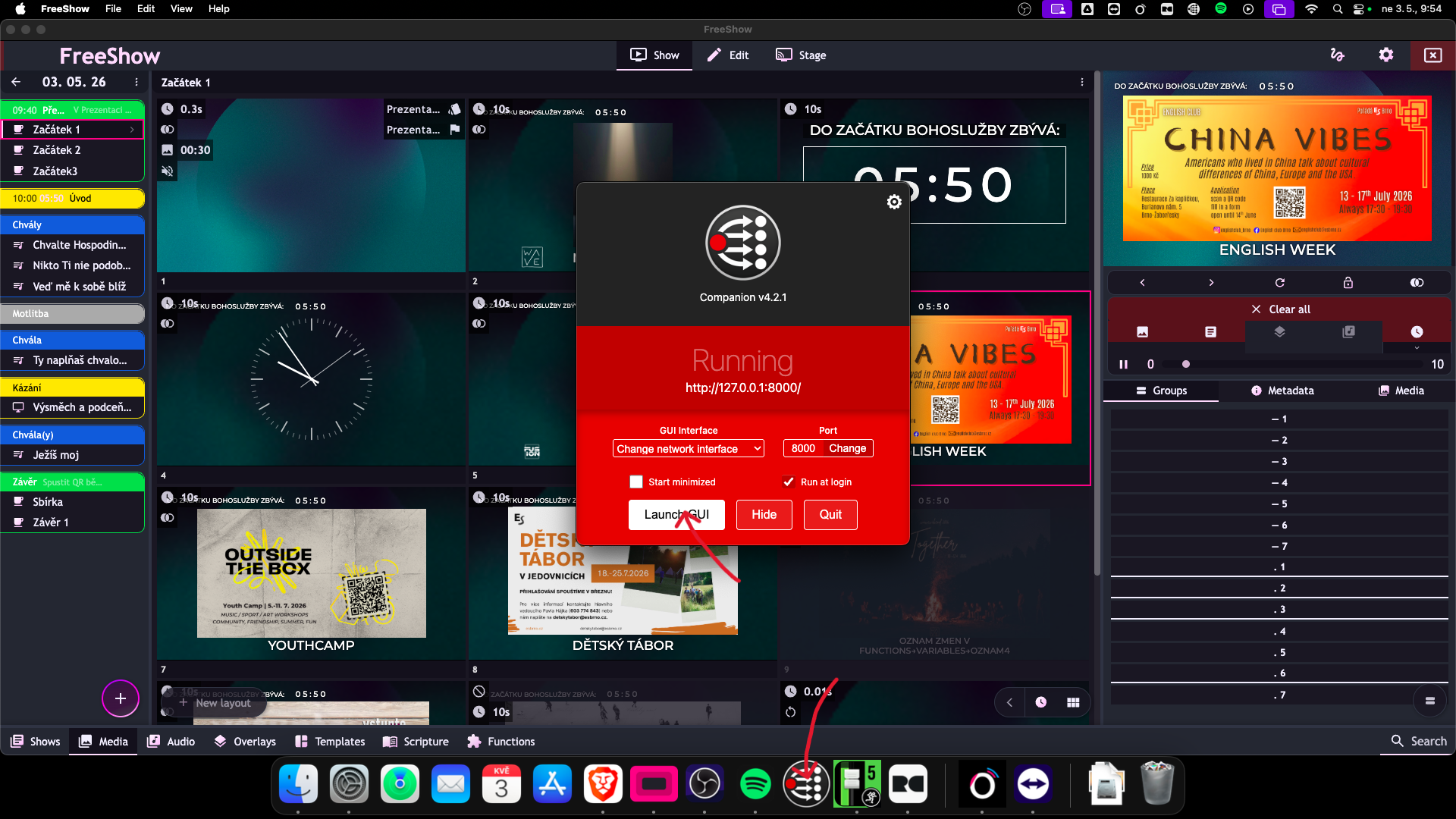
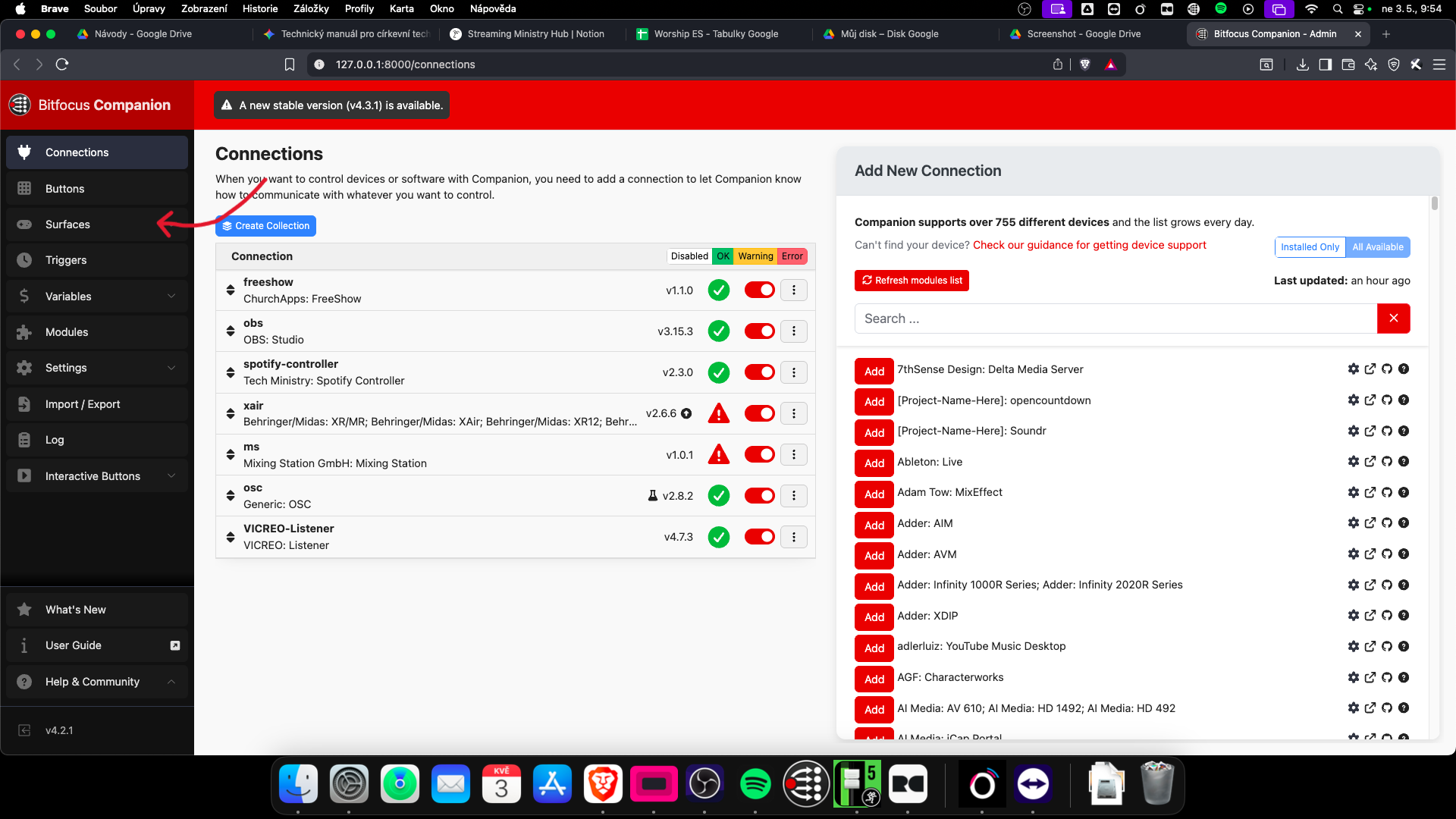
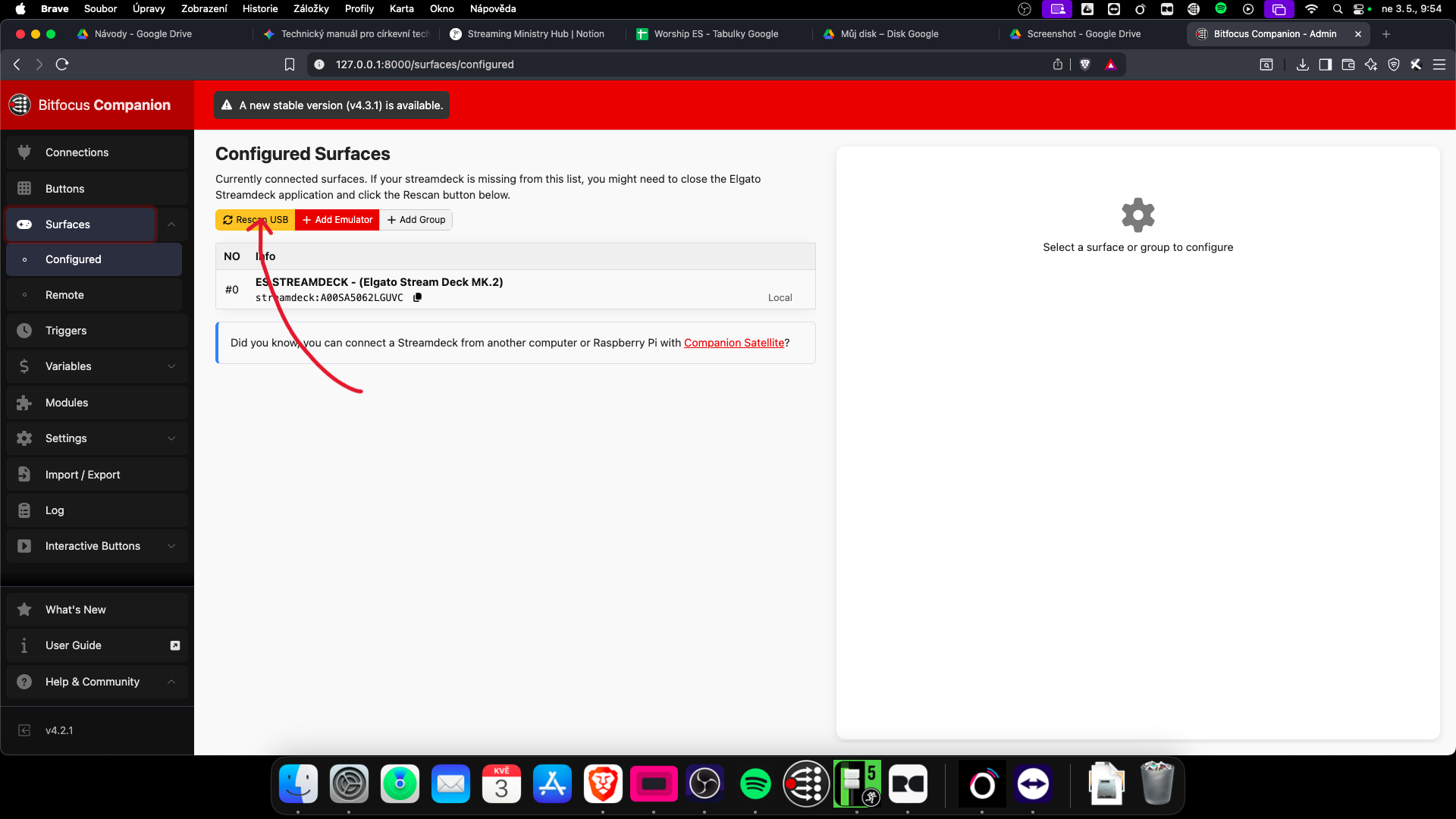
Otevři Companion → Launch GUI → Surfaces → Rescan surfaces

Pokud Streamdeck vůbec nereaguje na stisk tlačítek, je potřeba v programu Companion znovu načíst připojená zařízení (surfaces).

Jak se problém projevuje:

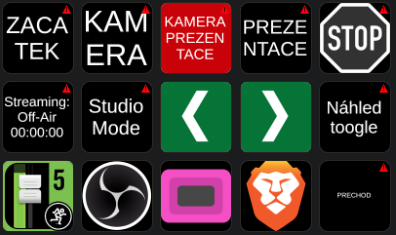
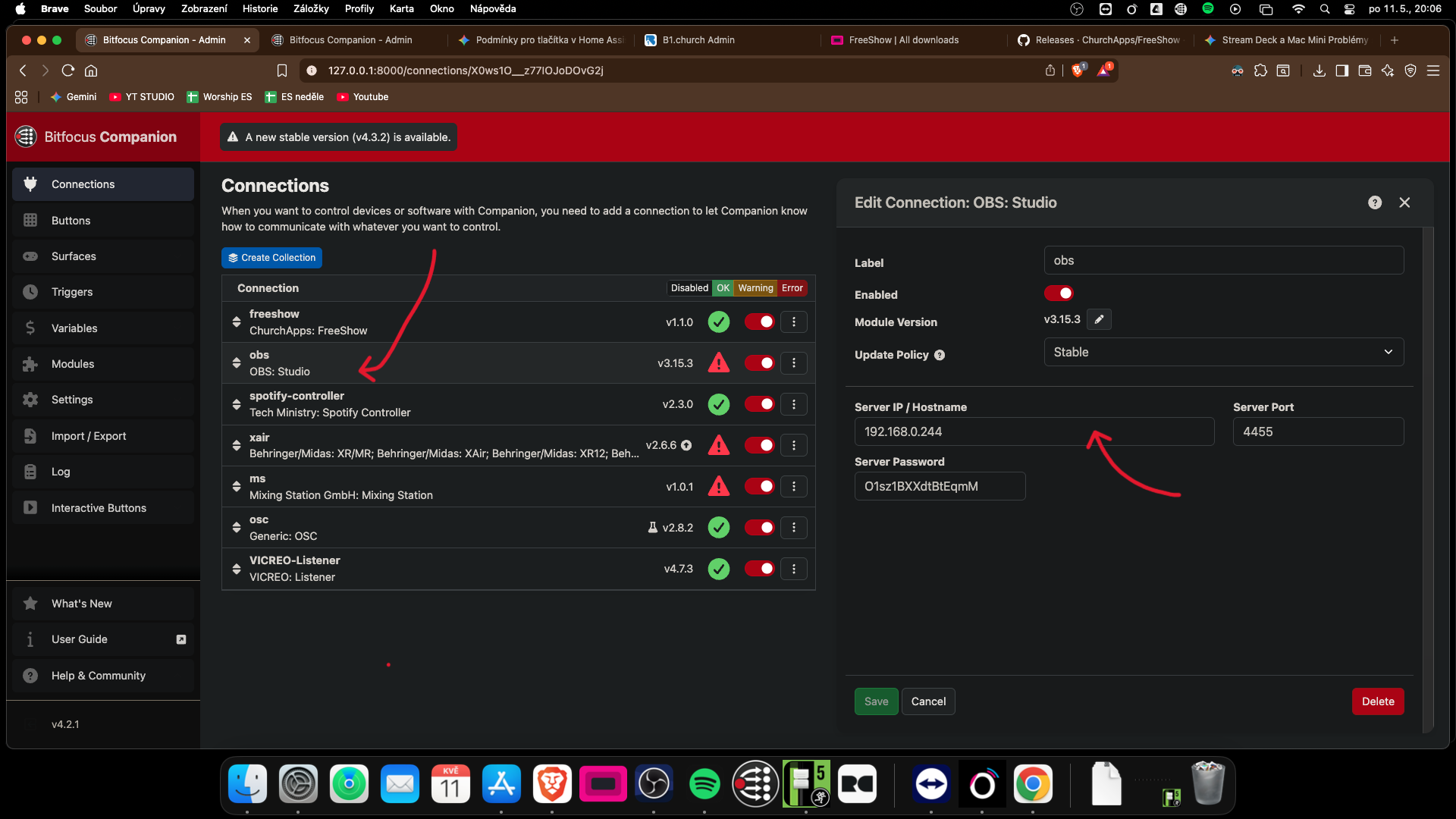
Tlačítka na Streamdecku spojená s OBS (např. spuštění streamu, přepínání scén) nereagují, v Companionu svítí červeně nebo se zobrazuje chybový stav připojení k OBS WebSocket.

Chyba OBS připojení
🔍 Zvětšit

Postup řešení:

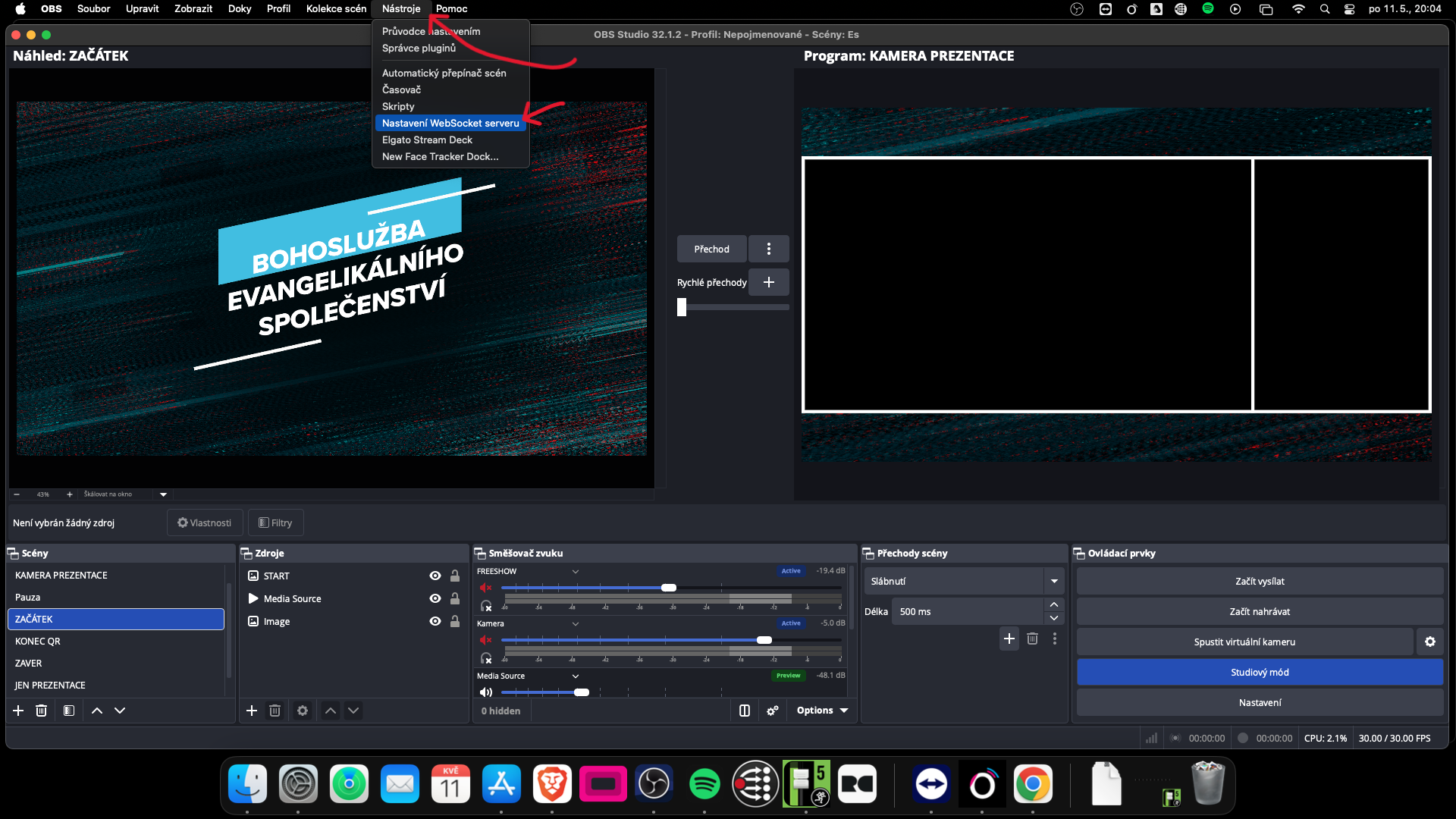
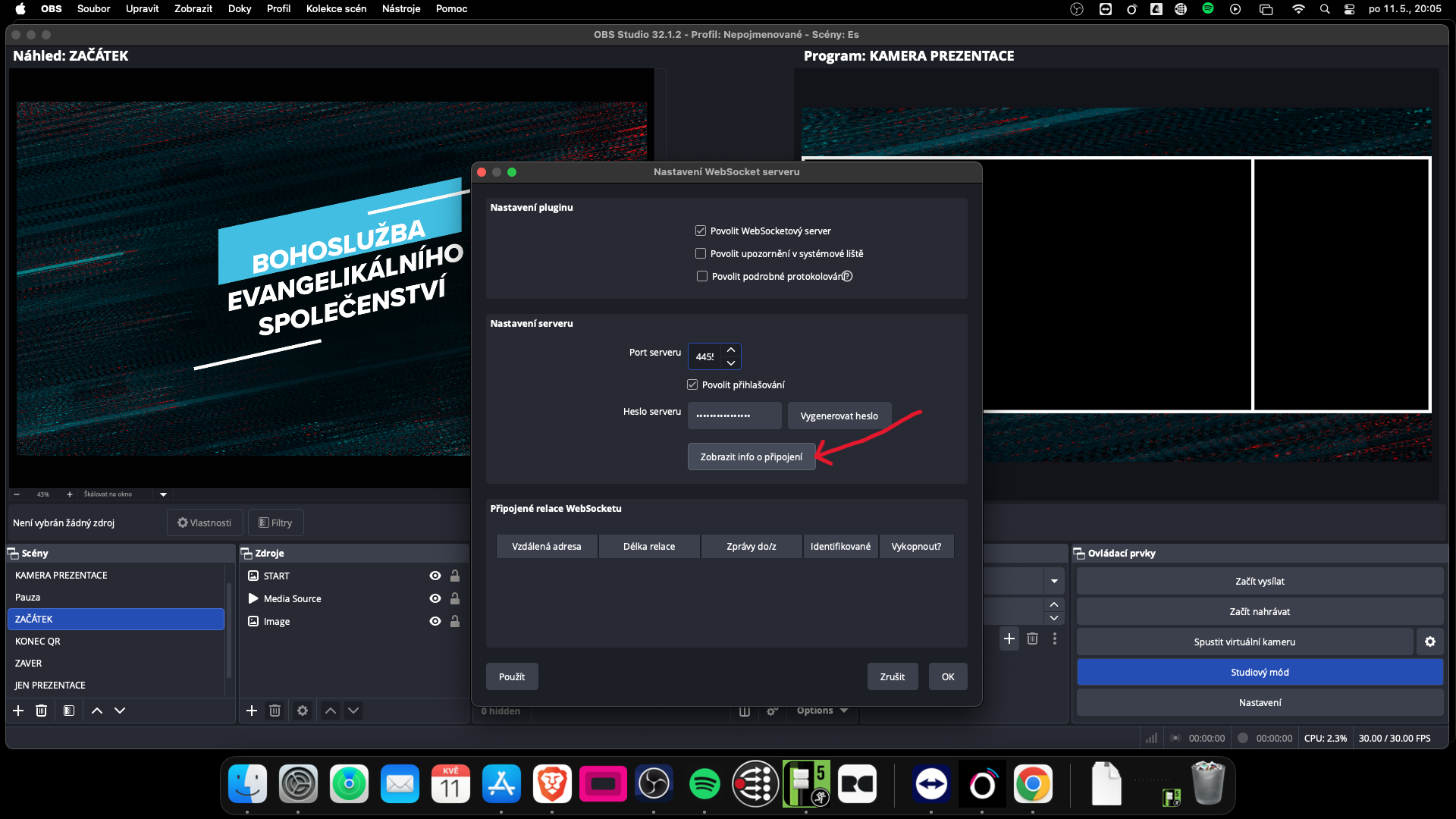
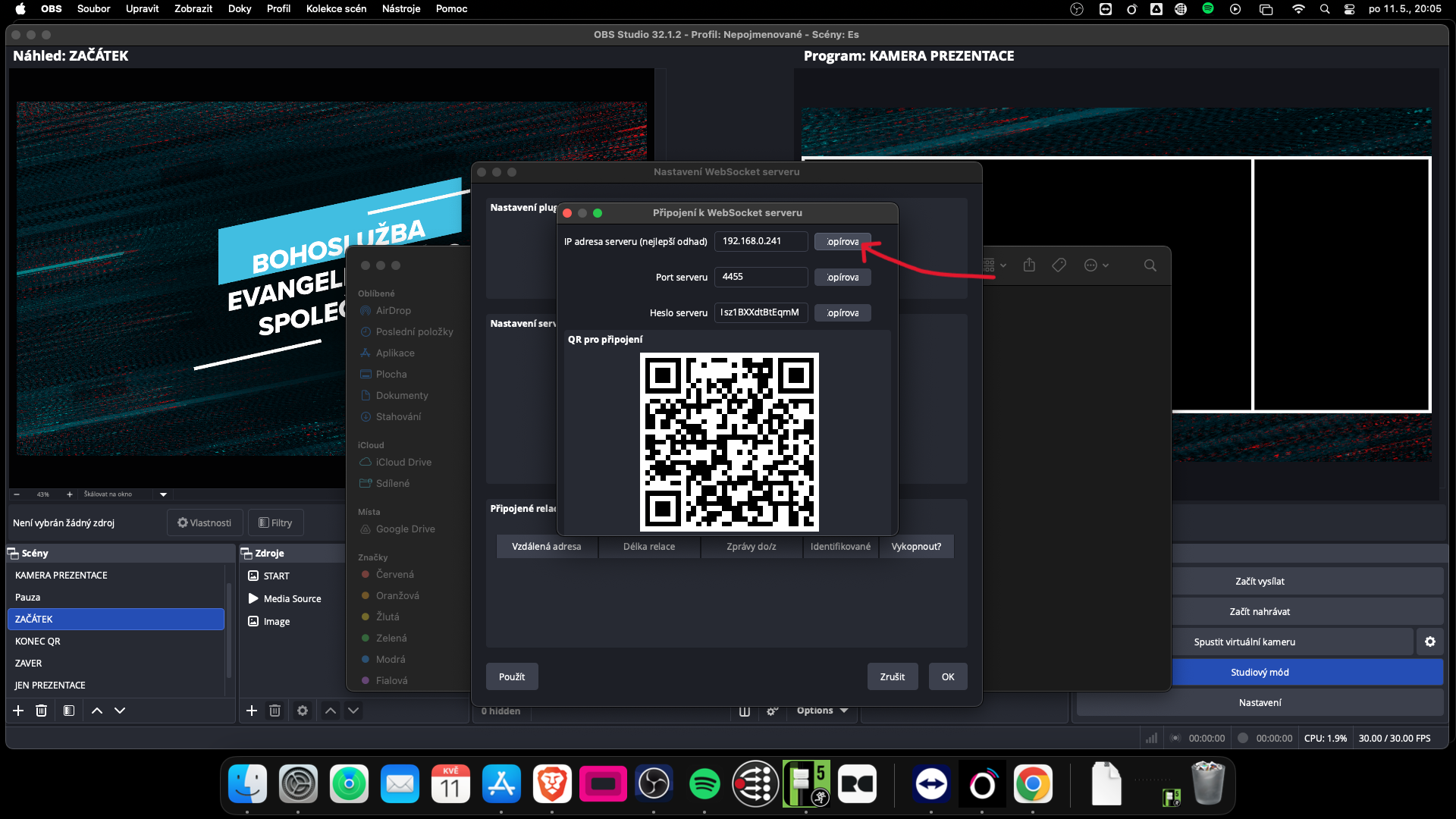
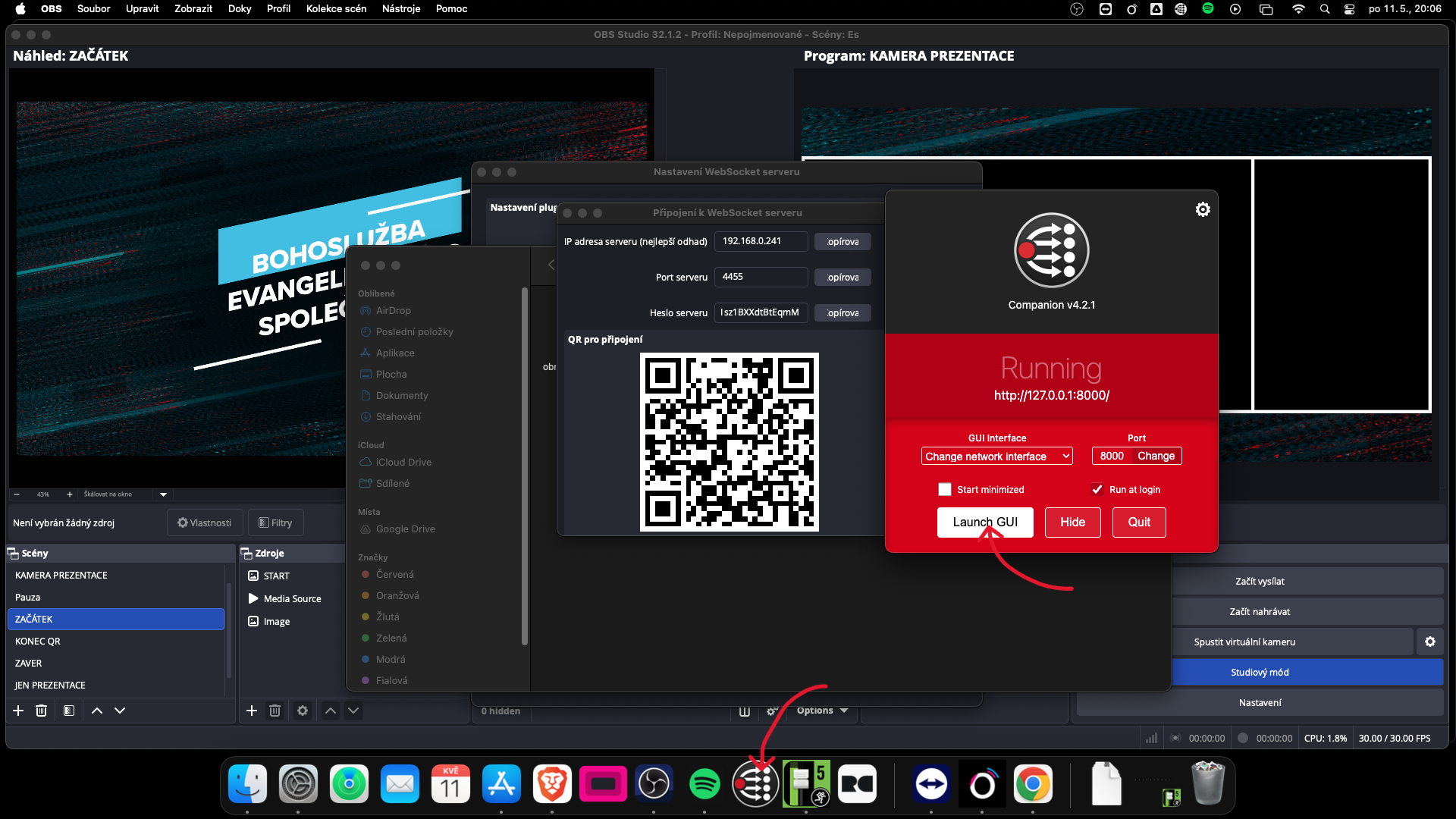
OBS → Nástroje → Nastavení Web Socket serveru → Zkopírovat IP adresu → Companion → Connections → obs → Server IP → Save

Podrobný postup:
Otevři OBS → v horní liště klikni na Nástroje → Nastavení Web Socket serveru → V kartě info o připojení klikni na Zobrazit info o připojení → zkopíruj si IP adresu → Otevři aplikaci Companion → Launch GUI → záložka vlevo Connections → obs → Do pole Server IP vlož zkopírovanou IP adresu (pomocí Cmd + V) → Dole klikni na Save. Mělo by to začít ihned reagovat. Pokud ne, stejným postupem zkontroluj, že sedí Server Port a Server Password.

Postup řešení:

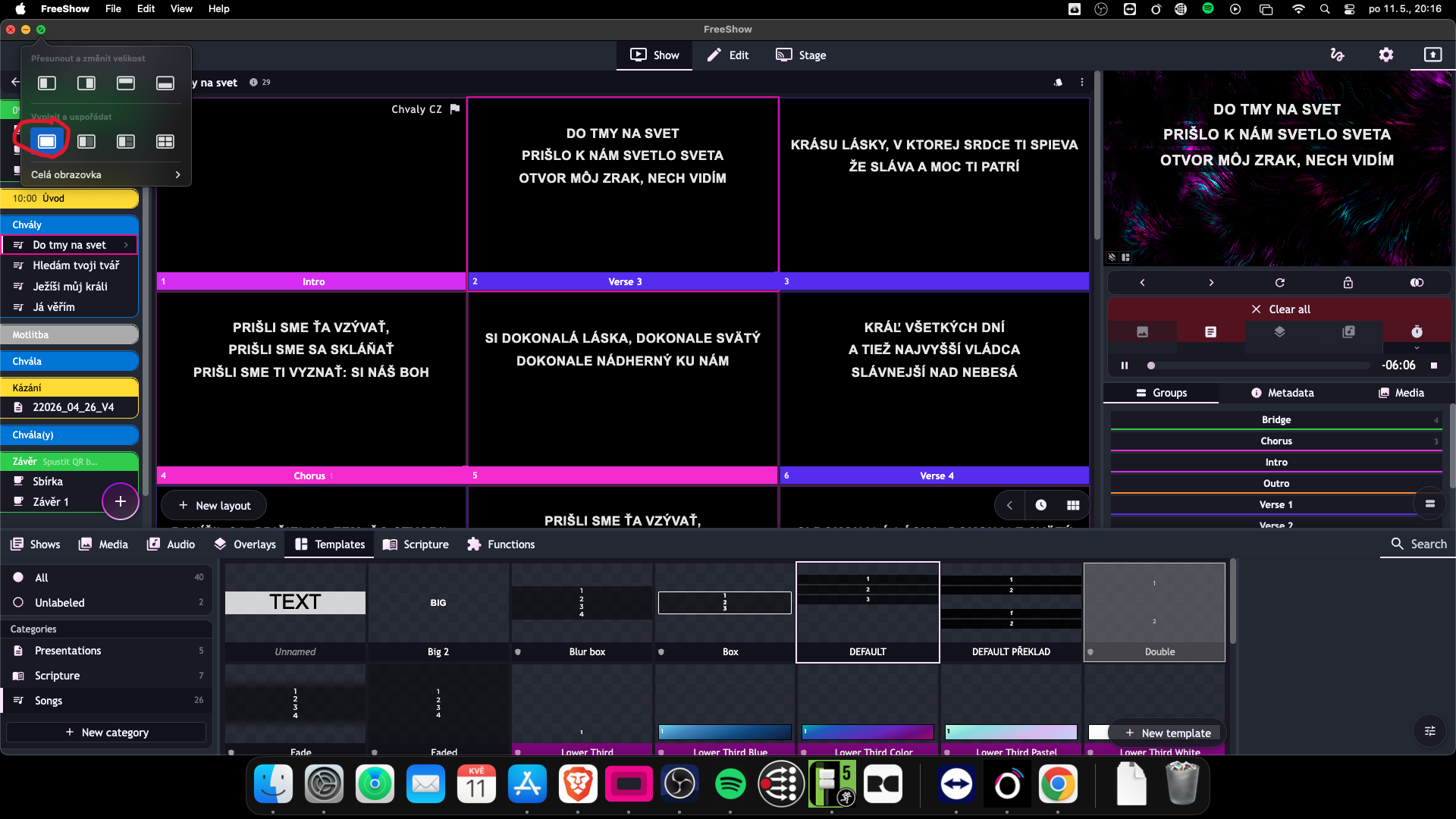
Otevři manuálně → Zelené tlačítko → Vyplnit a uspořádat

Aplikaci, která se přes tlačítka neotevírá, otevři manuálně → v levém horním rohu klikni na zelené tlačítko (Maximalizovat/Uspořádat) → pokud se ti aplikace dala do menšího okna, tak najeď na zelené tlačítko a v sekci „Vyplnit a uspořádat“ klikni na první možnost.

Postup řešení:

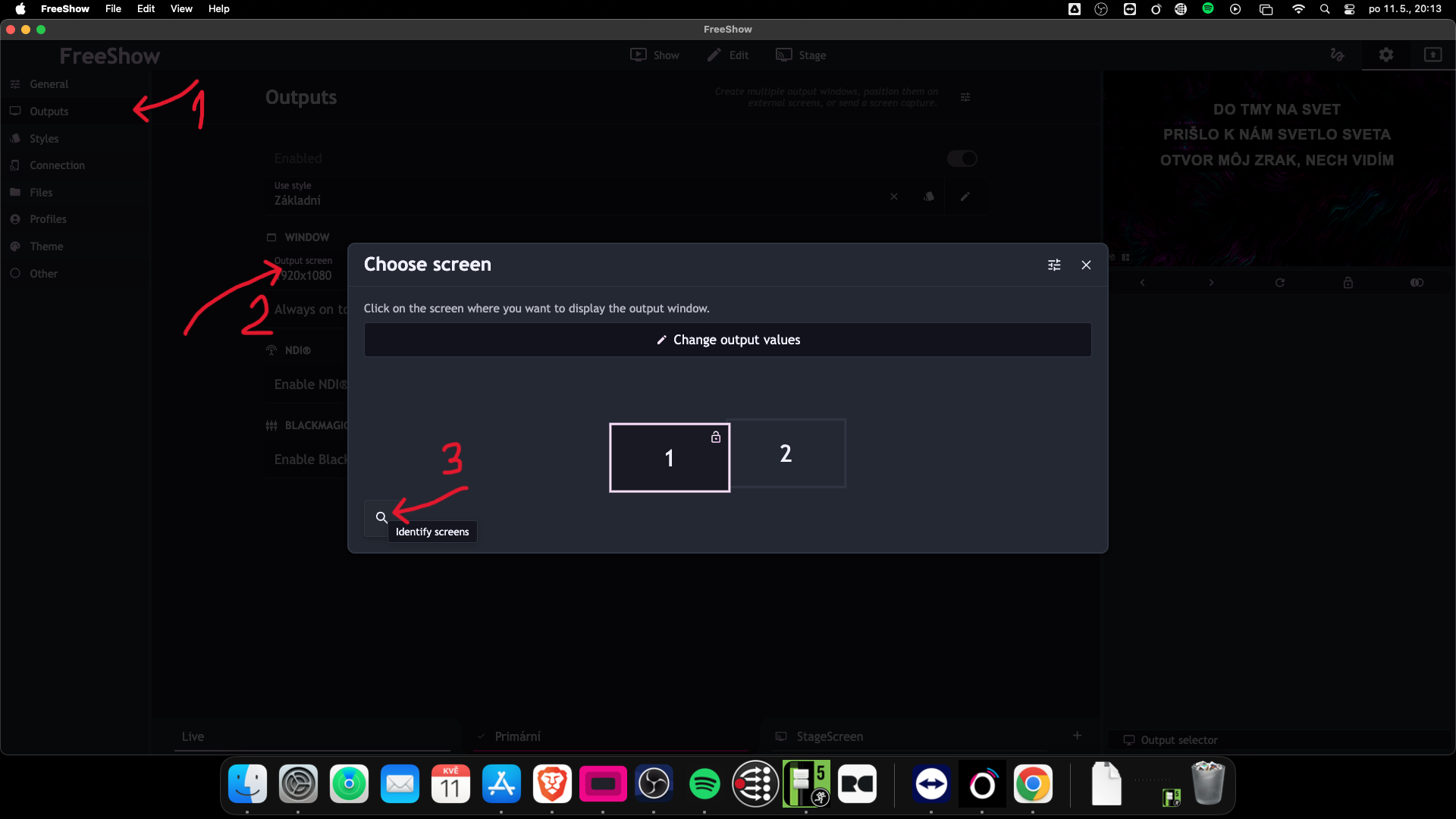
Stiskni Ctrl + O → Nastavení FreeShow → Outputs → Output screen → Lupa → Kliknutí na správné číslo obrazovky

Otevři FreeShow a následně zmáčkni klávesovou zkratku Ctrl + O. Okno by se mělo zobrazit na projektoru. Pokud se okno objeví na počítači místo na projektoru, klikni dvakrát Esc.
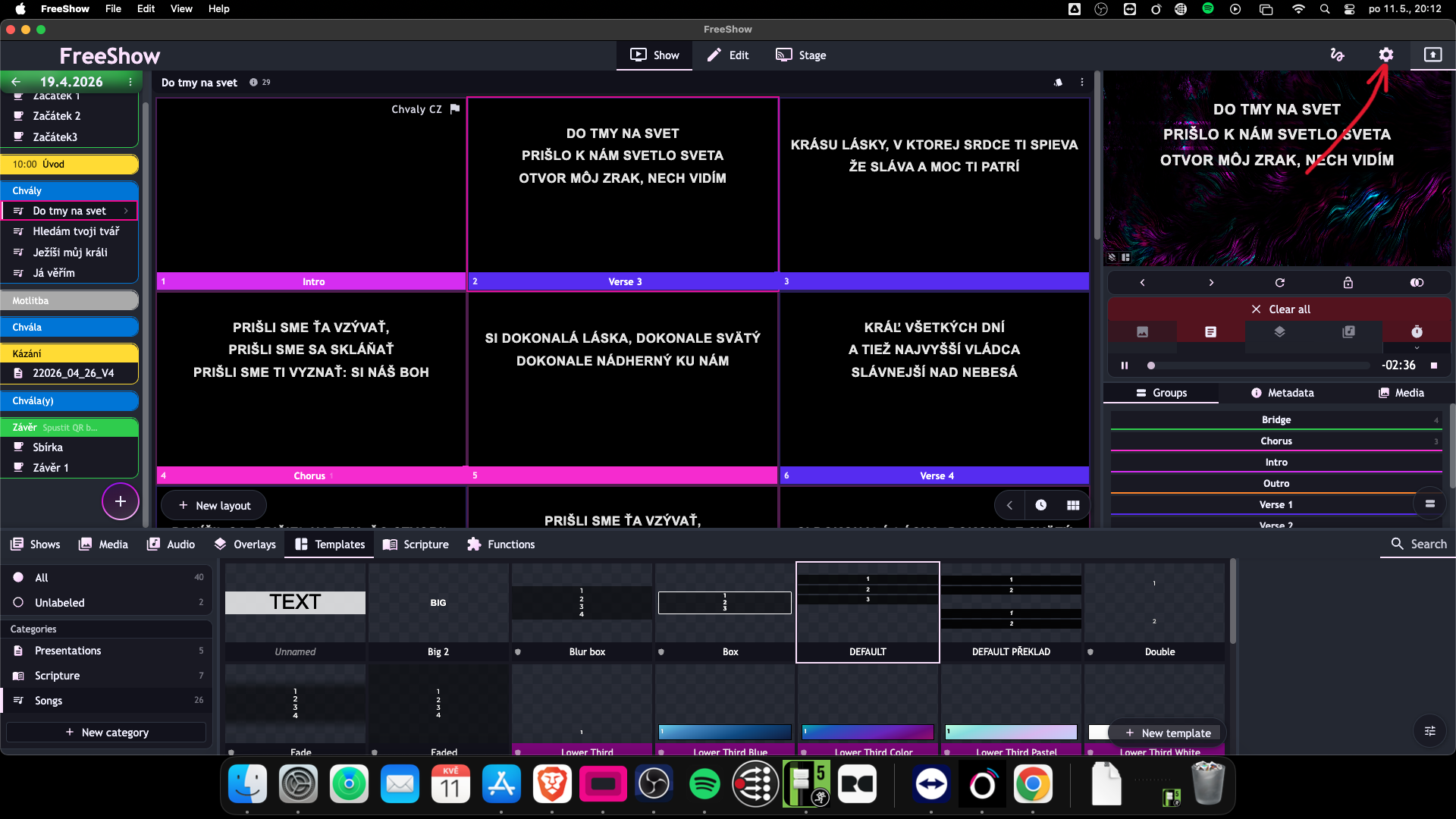
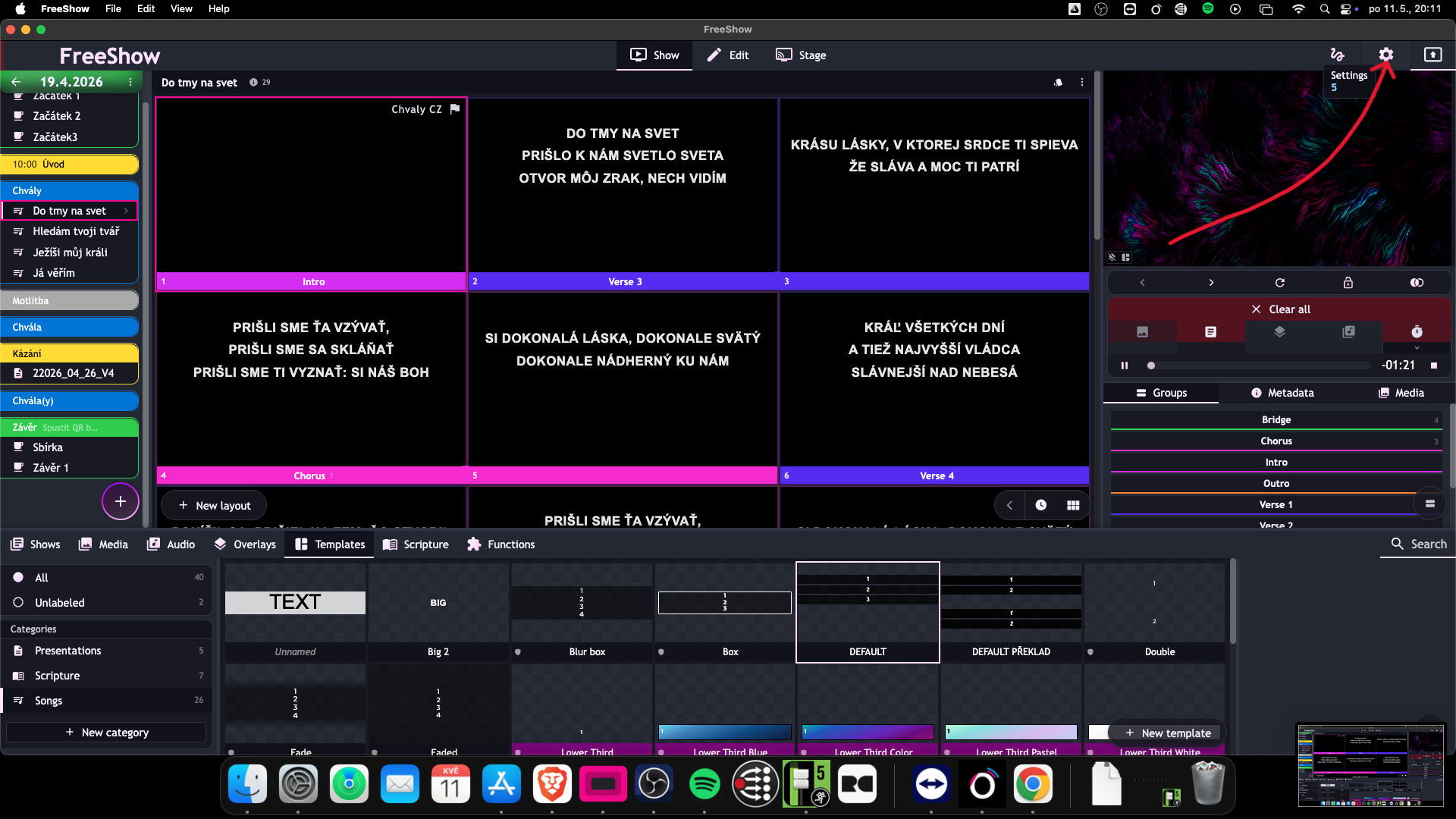
Dále zkontroluj, že je projektor zaplý (například přetažením nějakého okna). Pokud je zaplý a okno se nezobrazuje: jdi ve FreeShow vpravo nahoře do nastavení → Vlevo klikni na Outputs → v sekci window klikni na Output screen → vlevo dole klikni na lupu, na projektoru by se ti mělo zobrazit číslo → následně klikni na obdélník s daným číslem. Následně nastavení zavři pomocí kliknutí na tlačítko SHOW nahoře uprostřed a opět stiskni Ctrl + O.

Jak se problém projevuje:

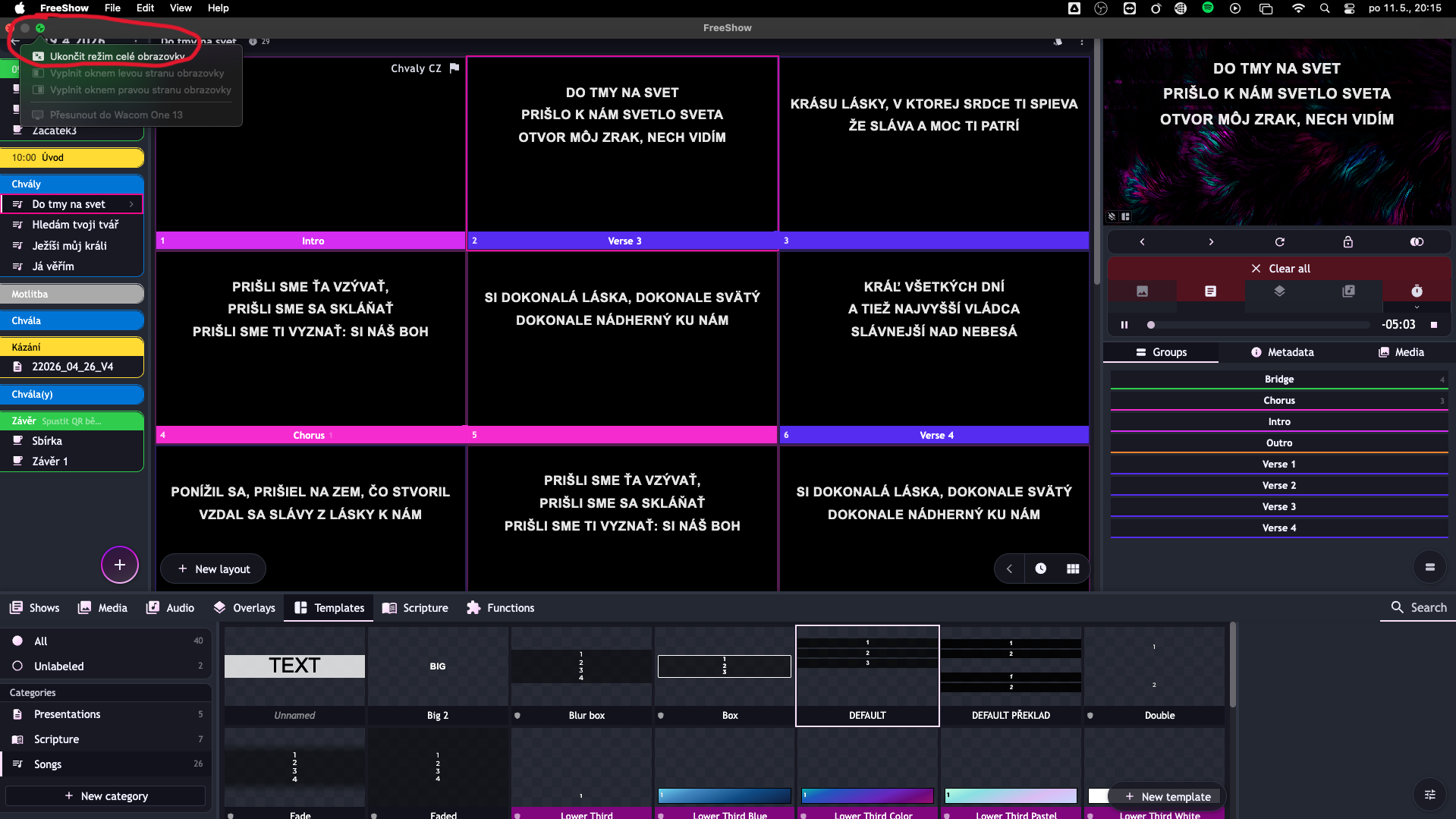
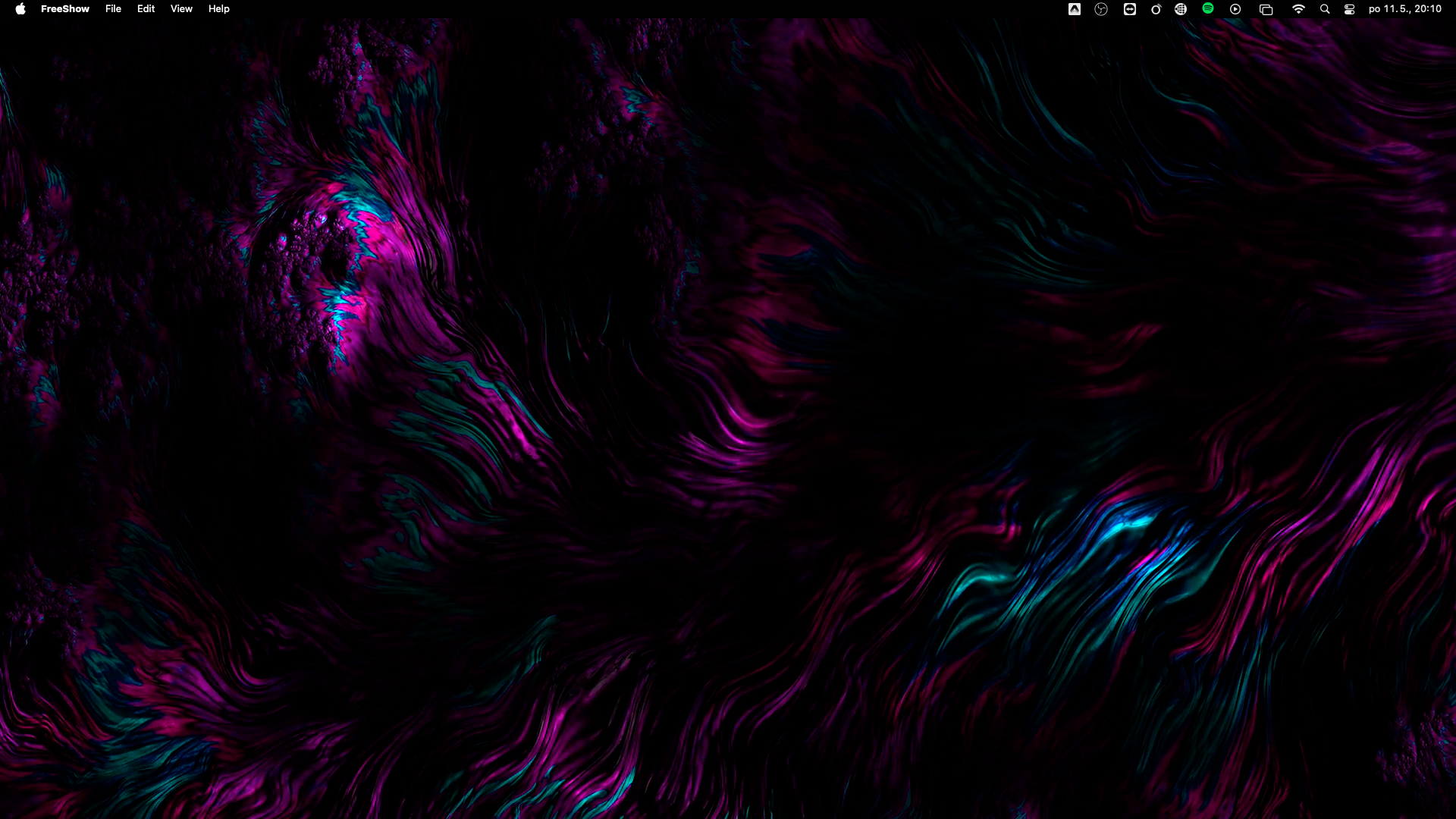
Na výstupní obrazovce (projektoru) je nahoře viditelná systémová lišta okna nebo menu, což narušuje čisté promítání prezentace.

Chyba s horní lištou
🔍 Zvětšit

Postup řešení:

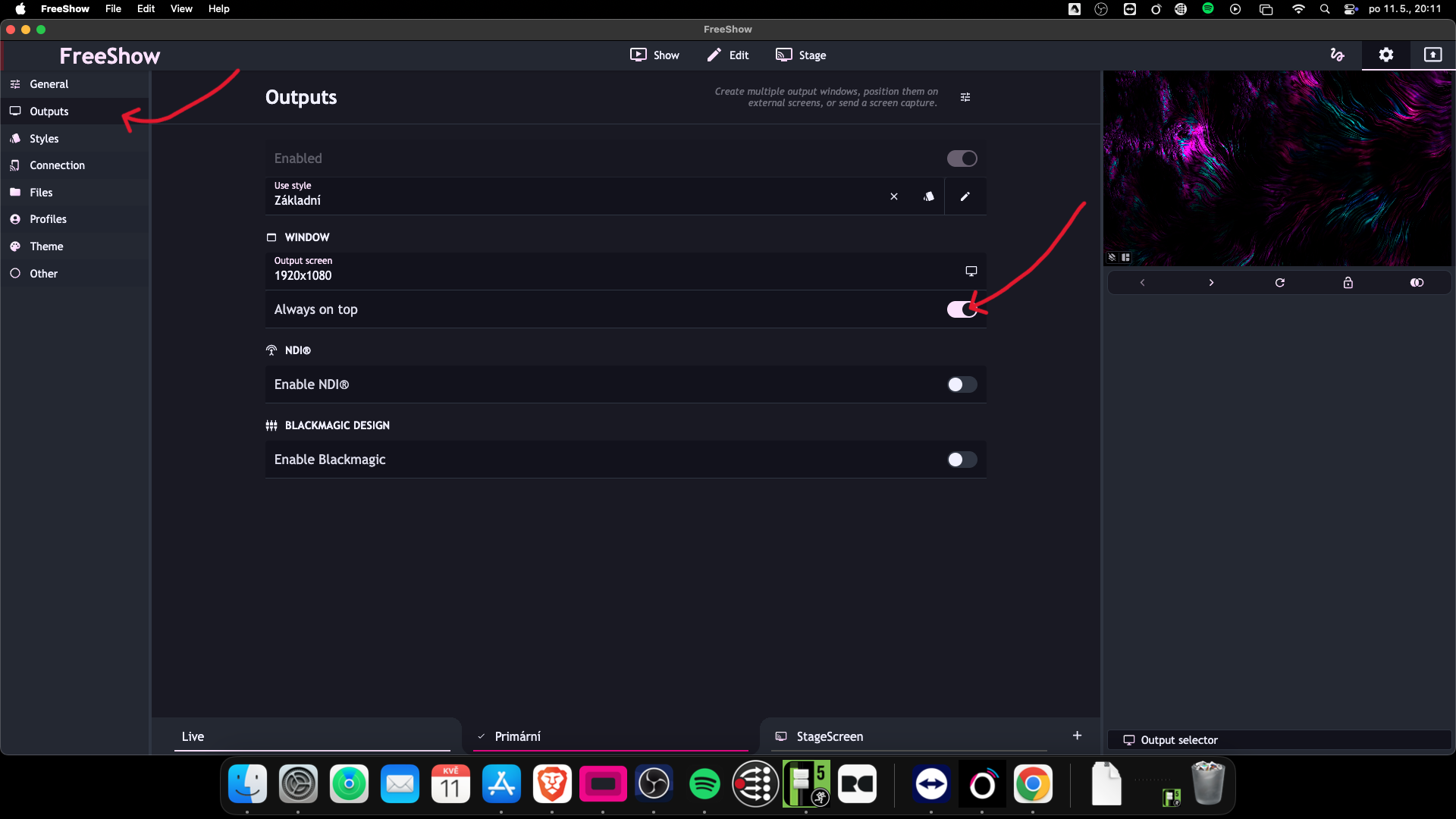
Nastavení FreeShow → Output → Toggle option "Always on top"

Ve FreeShow jdi vpravo nahoře do nastavení → vlevo klikni na Output → zapni možnost Always on top. Pokud už je zapnutá, tak ji vypni a znovu zapni, aby se stav překreslil.

Postup řešení:

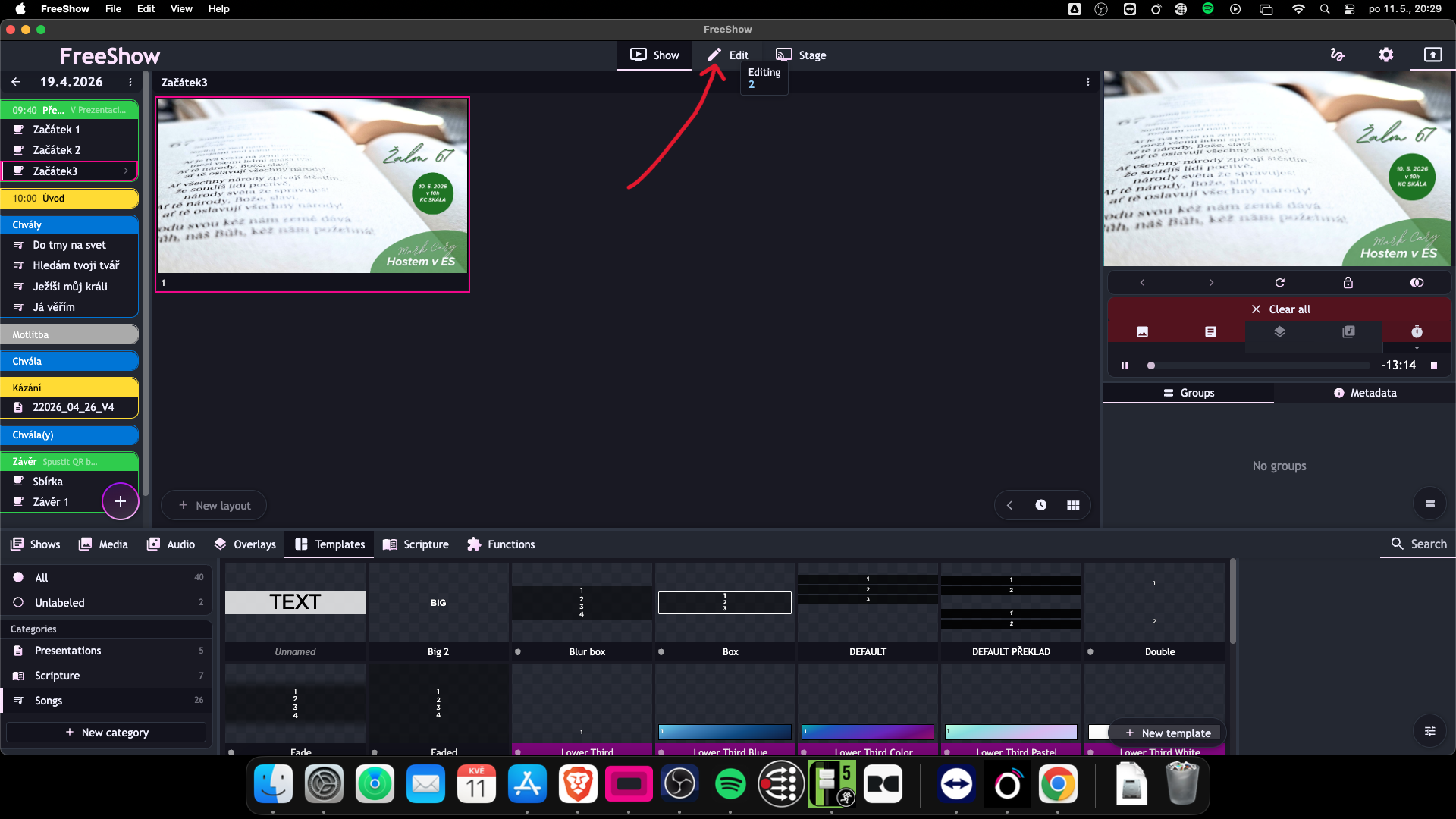
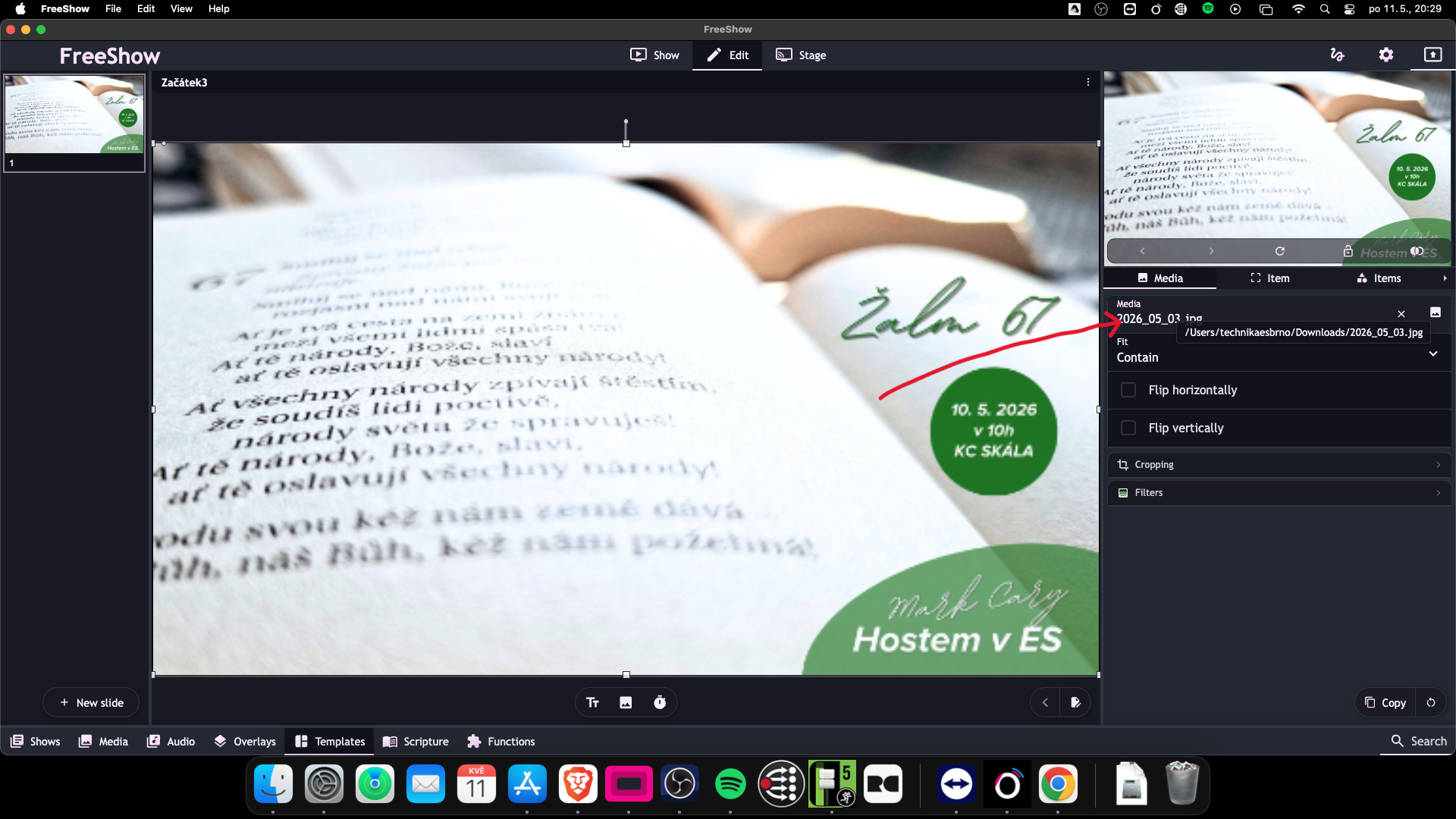
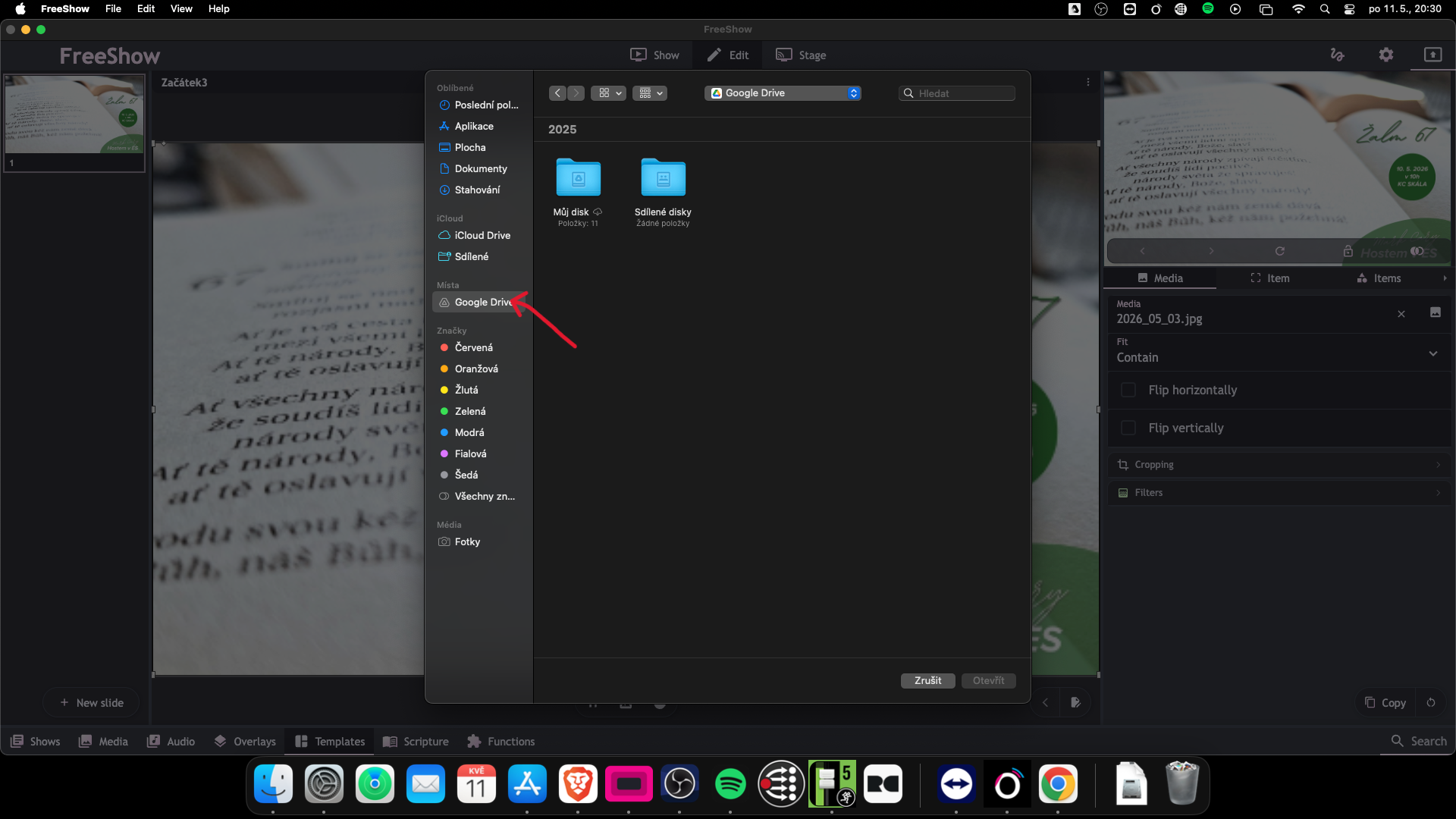
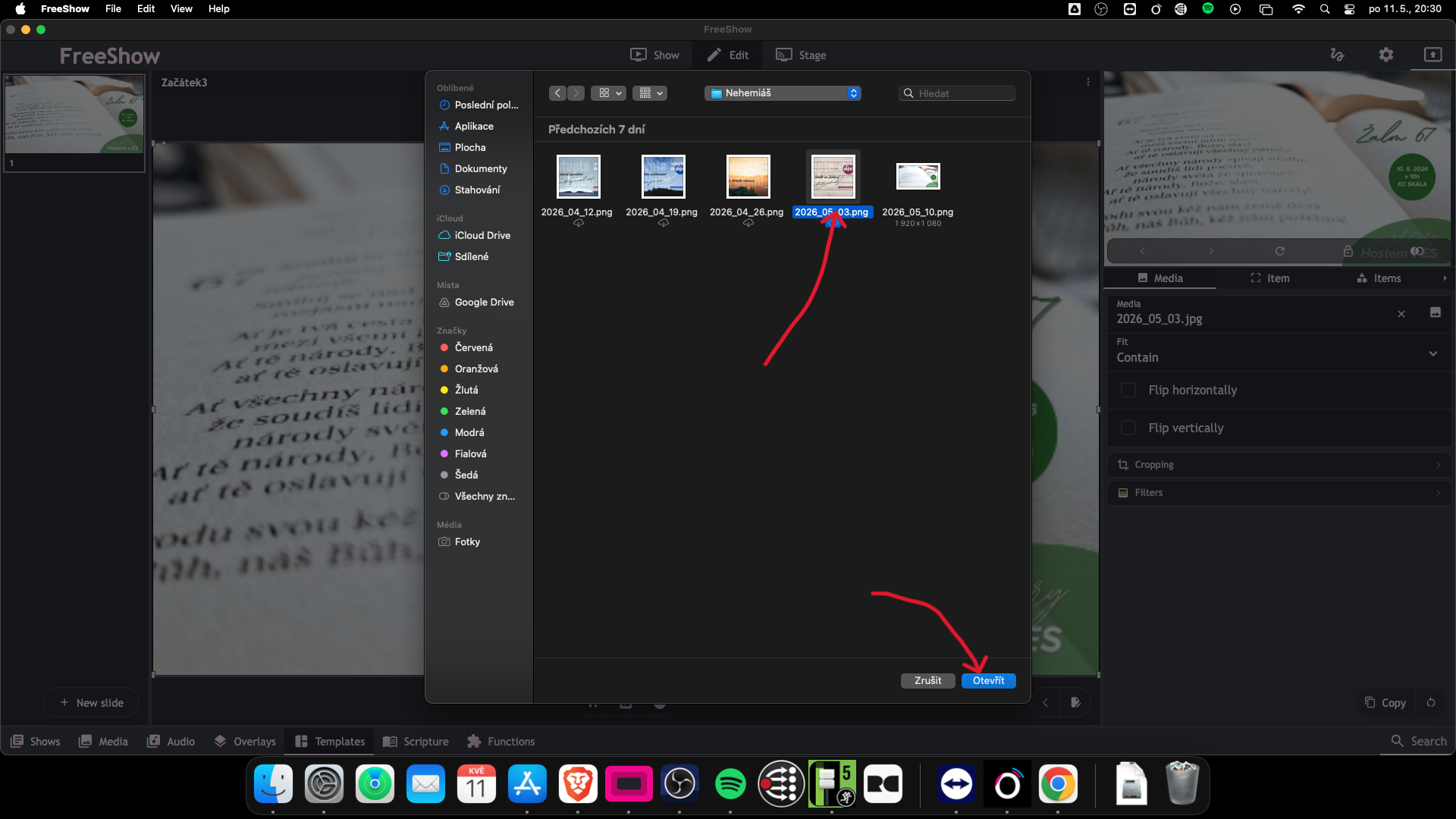
Prezentace → Edit → Slide → Obrázek → Media → Google Drive / Zakázat slide (Disable)

Otevři danou prezentaci → uprostřed nahoře klikni na Edit → vlevo dojeď na špatný slide a klikni na něj → ve velkém okně klikni na daný obrázek → v liště vpravo v sekci media klikni na Media → zvol správný obrázek, který tam má být (nejčastěji: Google Drive → Můj disk → Náhledovky → Série, která zrovna běží).
Pokud jsi obrázek nenašel, nejspíš neexistuje. V tom případě v základním zobrazení FreeShow klikni pravým tlačítkem myši na daný slide a klikni na DISABLE (zakázat).

Nevíte si rady s jiným problémem? Pokud narazíte na jinou chybovou situaci, která zde není popsaná, zkuste nejprve restartovat příslušnou aplikaci (Companion, OBS, FreeShow) nebo zkontrolovat kabely projektoru. Pokud si stále nevíte rady, kontaktujte technického vedoucího Šimona.
Díky za vaši trpělivost a skvělou službu na streamu!